
Station d’accueil Dell : les pièges à éviter avant l’achat, compatibilité et ports sans regret
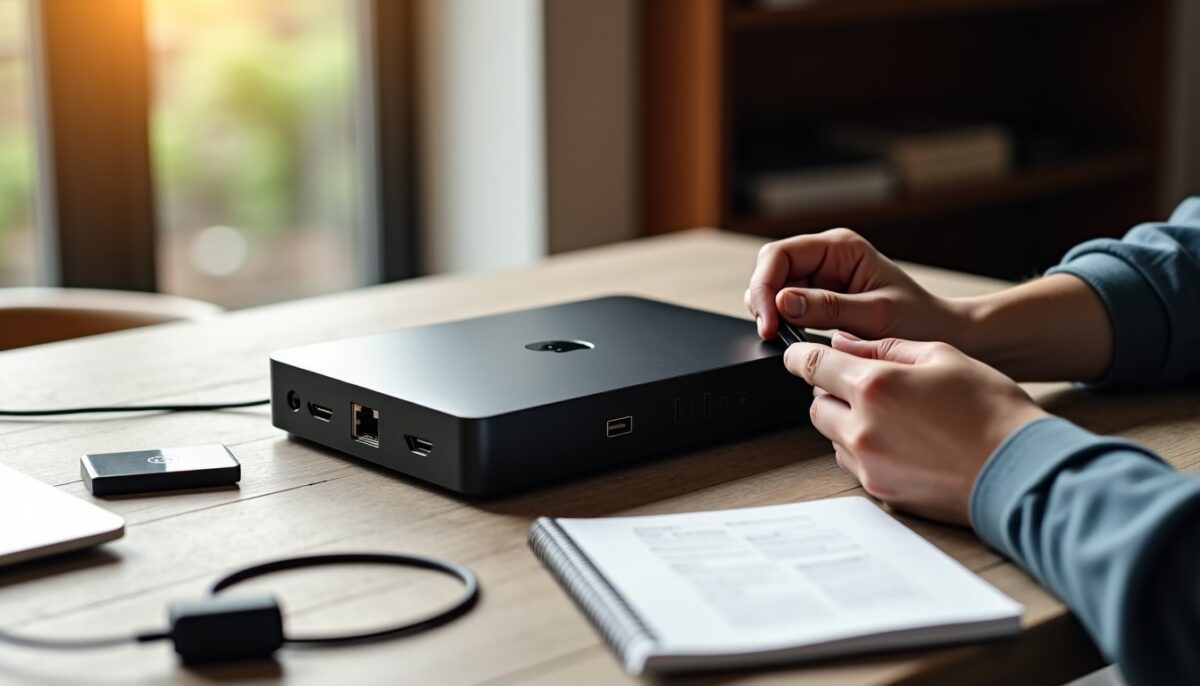
Une station d’accueil Dell peut centraliser l’affichage, le réseau et la recharge via un seul câble. Pourtant, des choix hâtifs provoquent des écrans non détectés, une puissance insuffisante et des ports inutilisables.
Avant d’acheter, il est nécessaire de vérifier la compatibilité réelle, la configuration vidéo et les exigences électriques du portable.
A découvrir également : Station de travail mobile pour la data science : les erreurs d’achat qui ralentissent vraiment
En bref
- Validez USB-C ou Thunderbolt selon les capacités du portable, pas selon la forme du port
- Contrôlez la puissance de charge réellement délivrée, surtout en usage intensif
- Vérifiez résolution, fréquence et nombre d’écrans sur la fiche technique du modèle
- Anticipez pilotes, câbles et contenus de la boîte pour éviter des fonctionnalités bloquées
- Comparez garantie, état et accessoires fournis, notamment pour les modèles reconditionnés
A retenir : les erreurs d achat d une station d accueil dell
Les pièges proviennent rarement du produit lui-même. Ils apparaissent quand la station d’accueil Dell n’est pas alignée avec le type de connecteur, la capacité vidéo et la charge attendue.
A lire en complément : PC portable pour étudiant : critères essentiels avant l’achat, budget, autonomie et compatibilités
Un mauvais couplage peut aussi rendre certains ports inactifs. La situation est fréquente lors de migrations vers Thunderbolt 4 ou vers des docks USB-C “universels”.
Pour fiabiliser votre achat, contrôlez d’abord trois critères : connectique, alimentation, puis affichage. Cette logique réduit les retours et les échanges sous garantie.
Voici les vérifications à faire avant la commande. Elles s’appliquent aux gammes Dell WD et TB, selon le modèle exact.
- Compatibilité USB-C ou Thunderbolt confirmée par la fiche technique du portable
- Charge suffisante annoncée, puis réaliste avec l’adaptateur du dock
- Ports vidéo adaptés aux écrans utilisés, y compris câbles et formats
- Besoin éventuel de pilotes, notamment pour des fonctions DisplayLink selon le dock
- Garantie et accessoires vérifiés, particulièrement pour l’occasion ou le reconditionné
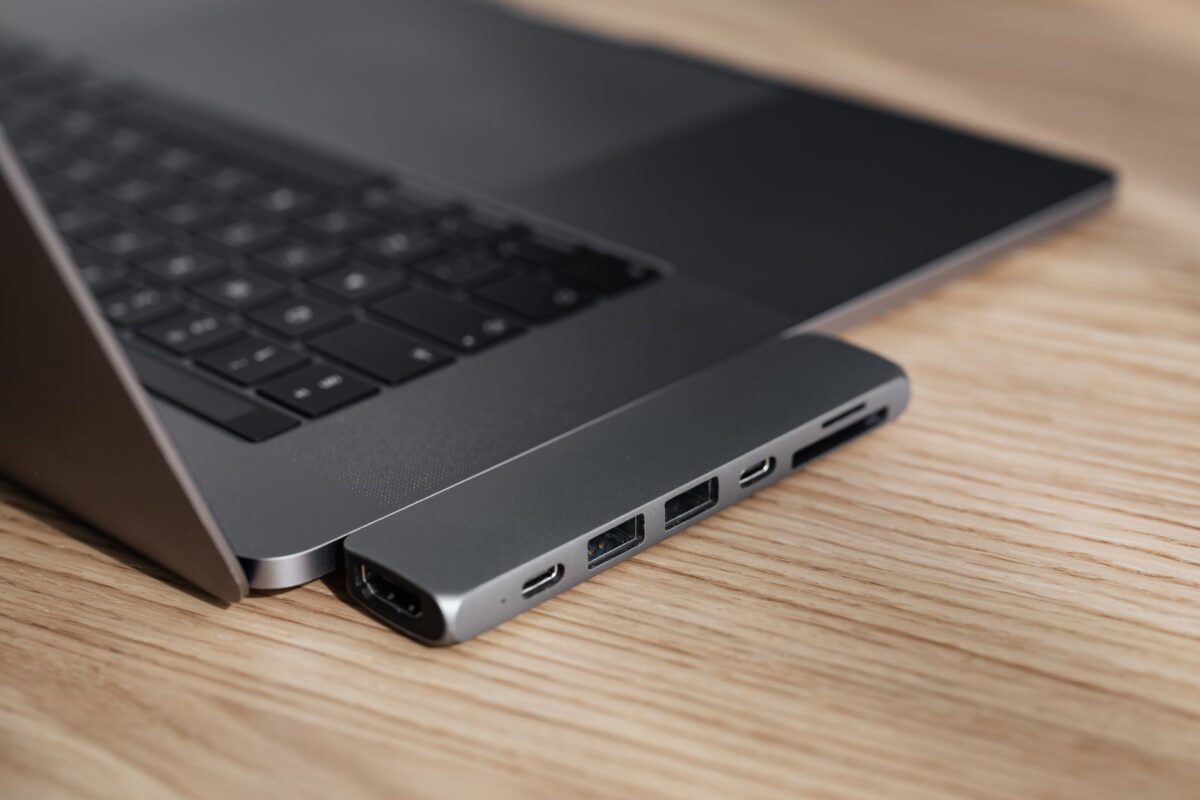
Station d accueil Dell : quel connecteur réellement choisir ?
Le connecteur n’est pas une simple question de forme. Un port USB-C peut accepter la vidéo ou non, selon la prise en charge DisplayPort Alt Mode et la génération du contrôleur.
Le premier écueil consiste à acheter une station d’accueil Dell “USB-C” alors que le portable n’exploite pas le mode vidéo requis. La conséquence directe est un écran noir.
Pour confirmer la route technique, inspectez les spécifications du portable. Cherchez le support Thunderbolt, DisplayPort, et la compatibilité avec la charge par bus.
Si votre ordinateur utilise Thunderbolt 4, une station Thunderbolt offre souvent la meilleure cohérence. Elle simplifie aussi la gestion de plusieurs écrans et la stabilité des transferts.
| Type de connexion du portable | Station Dell la plus cohérente | Contrôle à faire avant paiement |
|---|---|---|
| Thunderbolt 3 ou 4 | Dock Thunderbolt | Capacités exactes vidéo et charge via le même standard |
| USB-C compatible DisplayPort Alt Mode | Dock USB-C avec sorties vidéo | Compatibilité DisplayPort Alt Mode côté portable |
| USB-C “bureautique” sans vidéo | Solution à revalider | Présence ou non de pilotes type DisplayLink selon modèle |
| Port Dell propriétaire ancien | Dock spécifique au modèle | Référence exacte du portable, car l’adaptateur peut manquer |
Exemple concret : un service financier à Nantes a remplacé un dock USB-C générique par un dock Dell Thunderbolt. La détection des deux écrans 4K a cessé de varier après migration.
Autre cas : un cabinet d’avocats à Lyon a conservé un modèle “universel” et a dû installer un pilote. Les réunions se déroulaient avec un seul écran, puis l’ajustement a corrigé la configuration.
Puissance et recharge : pourquoi une station Dell peut décevoir
La puissance d’alimentation conditionne la recharge et la stabilité pendant les tâches lourdes. Une station peut indiquer “charge” sans garantir la même intensité que l’adaptateur du portable.
Le second piège survient quand le dock limite la livraison électrique. Le portable reste alimenté à court terme, puis la batterie descend pendant les visio et exports.
Vérifiez la somme des besoins : puissance nominale du portable, charge minimale requise et usage simultané. Ce calcul évite les configurations où l’écran consomme plus que prévu.
Pour cadrer les pratiques, Dell publie des consignes de compatibilité et d’alimentation sur ses guides produit. Les fabricants évaluent ensuite le comportement avec chaque modèle d’ordinateur.
Une mesure utile consiste à comparer vos scénarios. Un poste “bureau” tolère parfois une charge partielle, tandis qu’un poste “création” non.
| Scénario | Risque si puissance insuffisante | Contrôle recommandé |
|---|---|---|
| Deux écrans + Ethernet | Rechargement lent, baisse batterie en charge | Comparer wattage annoncé et charge du portable |
| Visio longue + disque externe | Chutes de performance, déconnexion d’accès | Valider le câble fourni et l’adaptateur secteur |
| Export vidéo + stockage SSD | Perte de charge et chauffe accrue | Privilégier une station à charge robuste |
| Station en itinérance | Intermittence si accessoires non originaux | Vérifier qualité de l’alimentation et des câbles |
Écrans, ports, câbles : quels réglages empêchent d obtenir le bon résultat
Une station d’accueil Dell peut proposer de nombreux ports sans garantir une sortie vidéo fiable pour vos écrans. Les limites viennent des contrôleurs, des câbles et des réglages de résolution.
Le piège courant consiste à viser “multi-écrans” sans vérifier la définition simultanée. Une station peut afficher deux écrans, mais pas en 4K à la fréquence attendue.
Pour éviter cela, alignez la configuration : connecteur du dock, type de câble, fréquence supportée, et modèle de dalle. Les fiches techniques Dell et les retours d’intégration aident à cadrer le résultat.
Les études d’outils de déploiement IT et les analyses de compatibilité vidéo rappellent aussi que la bande passante varie selon le chemin de données.
Liste d’erreurs fréquentes à éviter lors du choix d’une station Dell :
- Ignorer la fréquence annoncée en usage à deux écrans, puis constater des images saccadées
- Utiliser des câbles non certifiés, puis attribuer le défaut au dock
- Confondre port USB et port “charge rapide” sur un même châssis
- Oublier de vérifier l’orientation physique des connecteurs pour votre bureau
- Ne pas prévoir d’adaptateur pour USB-A, HDMI ou Ethernet si vos périphériques diffèrent
Si vous pilotez des écrans haute résolution, documentez le besoin avant achat. Une photo des connecteurs derrière les moniteurs facilite aussi la vérification.
Exemple : une équipe support chez un e-commerçant a standardisé les câbles. La configuration n’a plus varié lors des changements de dock entre sites, grâce à une méthode identique.
Prix et options : comment choisir une station d accueil Dell rentable
Le prix doit refléter des fonctions réellement utilisables. Une station Dell plus chère ne vaut la dépense que si votre portable exploite ses capacités vidéo et sa charge.
Pour une équipe IT, les modèles avec options de gestion peuvent faciliter le parc. En revanche, pour un utilisateur individuel, l’intérêt dépend du système et du workflow.
Pour des postes en environnement exigeant, les gammes renforcées Dell suivent des contraintes matérielles. La correspondance modèle à modèle reste indispensable.
Avant de valider le panier, vérifiez aussi la présence d’accessoires. Un dock vendu sans adaptateur d’origine peut exiger un achat complémentaire.
| Élément | Ce que vous devez comparer | Impact sur l’usage |
|---|---|---|
| Référence du dock | Modèle exact et compatibilité du portable | Écrans détectés, stabilité réseau |
| Charge | Puissance livrée au portable | Recharge réelle et autonomie |
| Contenu | Adaptateur secteur, câbles, documentation | Installation rapide sans rupture |
| Logiciels | Pilotes requis et mises à jour | Multi-écrans fonctionnels selon mode |
| Garantie | Durée et conditions | Réduction du risque en cas de défaut |
Source 1 : Dell, Docking Stations et guides de compatibilité, actualisés régulièrement selon la gamme (page consultée pour vérifier les exigences de connexion). Source 2 : ZDNet, analyses récentes sur l’achat et la compatibilité des docks pour ordinateurs portables.
Pour affiner les choix côté standards, appuyez-vous aussi sur les ressources publiques autour de USB4 et des modes vidéo. Elles aident à comprendre les différences de bande passante entre technologies.
Installation et pilotes : comment éviter les périphériques invisibles
Les problèmes apparaissent souvent après branchement, quand le système n’active pas les bons pilotes ou que les paramètres vidéo restent inchangés. La station d’accueil Dell devient alors “invisible” pour un écran.
Le bon déroulé consiste à mettre à jour le micrologiciel du dock, puis les pilotes vidéo et réseau du portable. Ensuite seulement, branchez les périphériques clés.
Si votre dock repose sur un mode alternatif piloté par logiciel, le pilote doit être installé avant de juger la qualité d’affichage. Dell indique ces dépendances selon les modèles.
En cas de panne, testez par étapes : adaptateur, câble de liaison, écran unique, puis ajout progressif des périphériques. Cette méthode isole la cause sans remplacer inutilement du matériel.
Quelles sources utiliser pour sécuriser l achat ?
Pour réduire le risque, appuyez-vous sur des sources qui documentent la compatibilité et les exigences d’alimentation. Les pages produit Dell restent la référence pour le modèle visé.
Ensuite, complétez avec des analyses éditoriales orientées compatibilité, qui décrivent les erreurs fréquentes lors de l’achat de docks. Vous obtenez ainsi une grille de lecture pratique.
Vous pouvez aussi consulter des documents sur les standards USB4 et Thunderbolt. Ils clarifient la logique de bande passante et les limites de transmission vidéo.
Cette approche croisée limite les achats sur description marketing seule. Elle améliore le taux de “mise en service” immédiate.
Les performances réelles d’un dock dépendent du couple portable–station, notamment des modes vidéo pris en charge et de la puissance disponible.
Quelle différence entre une station d accueil Dell USB-C et Thunderbolt ?
La distinction porte sur le niveau de prise en charge vidéo et transferts. Une station d’accueil Dell Thunderbolt offre généralement plus de cohérence multi-écrans, tandis qu’une station USB-C dépend de la compatibilité DisplayPort Alt Mode du portable.
Comment savoir si mon portable Dell acceptera la charge via le dock ?
Vérifiez le wattage supporté par votre modèle de portable et comparez-le à la puissance annoncée par la station. En cas d’usage simultané, la recharge peut être partielle si le dock ne fournit pas assez d’énergie.
Mon dock Dell détecte un seul écran : quelles causes traiter en premier ?
Contrôlez d’abord les câbles et la résolution définie dans les paramètres d’affichage. Ensuite, vérifiez la présence de pilotes requis, notamment si le dock s’appuie sur un mode logiciel pour la vidéo.
Est-ce utile d acheter une station Dell très complète si je suis en bureautique ?
Souvent non. La rentabilité dépend de votre configuration réelle : nombre d’écrans, besoin Ethernet, stockage externe, et charge. Pour la bureautique, une station adaptée au connecteur et à la charge suffit généralement.
Quels documents consulter avant d acheter une station d accueil Dell reconditionnée ?
Examinez la référence exacte, le contenu de la boîte et les conditions de garantie. Confirmez aussi que l’adaptateur secteur et les câbles sont inclus, car des accessoires manquants changent la capacité de charge et la stabilité.
Vous souhaitez une configuration fiable dès le premier branchement ? Notez la référence de votre portable, vos écrans et vos ports, puis sélectionnez une station d’accueil Dell alignée avec ces besoins. Un choix précis évite les retours et sécurise votre productivité.
Sources recommandées : Dell, guides officiels de stations d’accueil et compatibilité produit (pages mises à jour selon les gammes). ZDNet, analyses sur l’achat de docks pour ordinateurs portables (articles récents).